
BYLINE · セットアップガイド
まずは著者1名と、1つの記事から。
氏名を入力してプロフィールを作成し、Shopifyの記事1つに割り当てて結果を確認します。写真、略歴、レビュー担当者のクレジットも表示したい場合は、著者紹介カードを追加できます。
Runs Like Newが管理 · 2026年11月8日更新
始める前に
Shopify App StoreからBylineをインストールし、Shopify管理画面で開きます。料金は月額7.99米ドルまたは年額79.99米ドルで、7日間の無料トライアルがあります。Shopify本体の料金とは別です。
アプリとブログ記事を管理する権限が必要です。まずは下書き記事で表示を確認しましょう。著者プロフィールはクレジット用で、スタッフアカウントやストアへのログイン権限を作成しません。
1. 氏名を入力してプロフィールを作成する
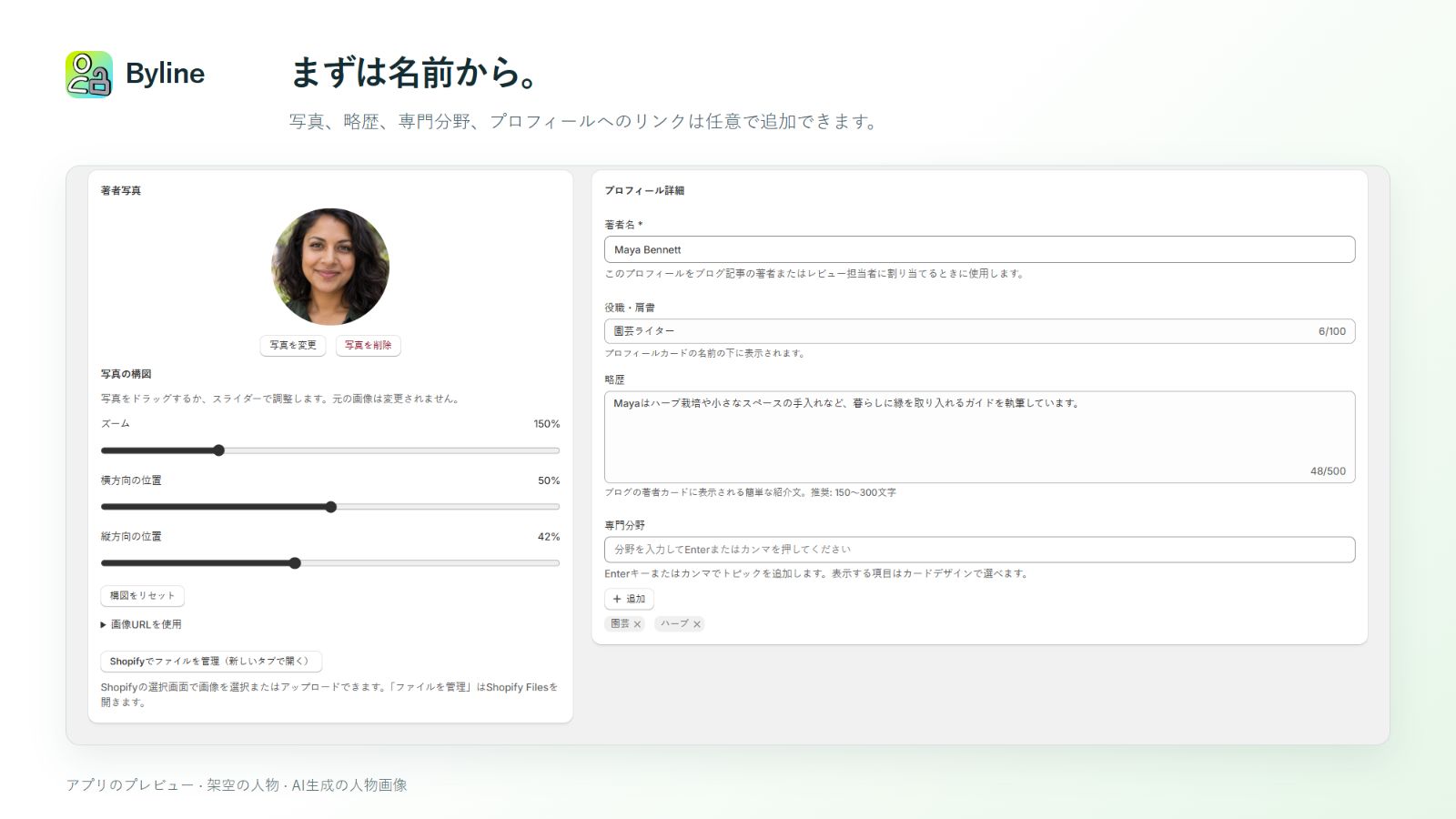
Bylineの著者画面でプロフィールを作成し、氏名を入力して保存します。写真、役割、略歴、紹介ページへのリンクは任意です。後から追加できます。
任意:写真、略歴、プロフィールリンクを追加する
簡潔な略歴と、使用許可のある写真を追加できます。プレビューで写真の表示位置を調整して保存します。表示位置を変えてもShopify Filesの元画像は変わりません。
リンク → リンクを追加 → 著者プロフィールで人物紹介ページの公開URLを指定すると、カード上の氏名から移動できます。一般的なサイトをアイコンで表示する場合はウェブサイトを選びます。どちらも必須ではありません。
必要になったら著者ページの作成とリンク設定をご覧ください。Bylineは既存のページへリンクします。著者別アーカイブの自動生成・更新は行いません。
2. 著者を1つの記事に割り当てる
ブログ記事で下書き記事を選択し、著者・レビュー担当者の割り当てを開きます。著者を選んで確定します。別の人物をレビュー担当者として表示しない場合は、レビュー担当者は空欄のままで構いません。
同期が完了するまで待ちます。処理待ちはリクエストが受け付けられた状態で、表示への反映はまだ終わっていない場合があります。著者の割り当てはShopifyの記事に保存された著者名を更新します。レビュー担当者だけの割り当てでは、その著者名は変わりません。
任意:複数の記事やレビュー担当者を設定する
1記事に主著者1名と、任意の別のレビュー担当者1名を指定できます。複数の共同著者を割り当てる機能ではありません。レビュー担当者のクレジットはBylineカードに表示されます。
複数の記事を選択するか、フィルター全体に割り当てられます。確定前に対象範囲と件数を確認してください。フィルターに一致する記事は現在のページ以外にも存在する場合があります。
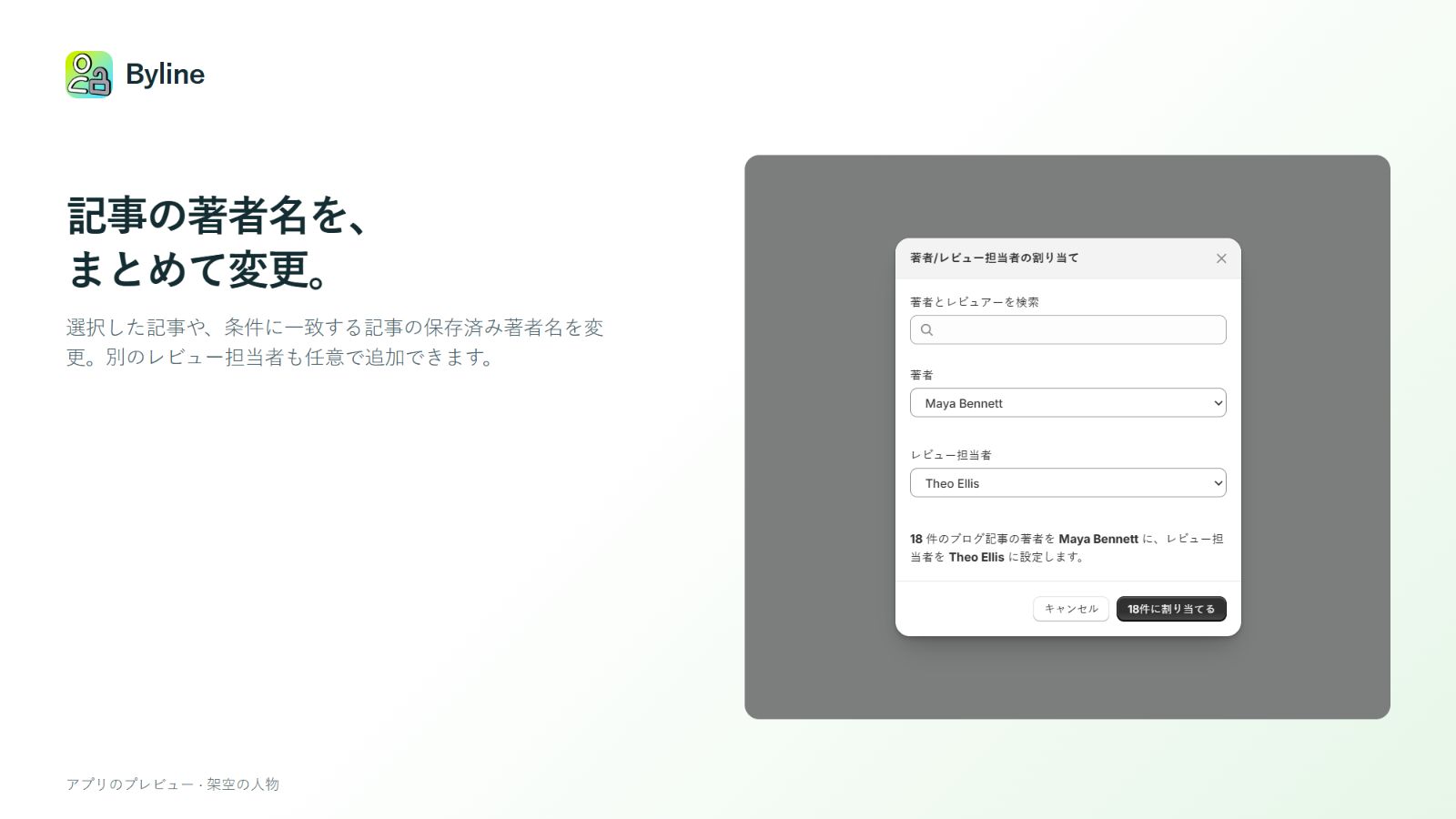
一括割り当ての範囲と件数
手動で選択する場合は、1回につき最大50件の記事を割り当てられます。さらに多くの記事を対象にする場合は、ブログ記事一覧で検索・絞り込み条件を確認し、すべての一致する記事を選択します。現在のページ以外の記事も対象になります。プロフィールで絞り込んだ一覧では個別に記事を選ぶか、プロフィールの絞り込みを解除してください。
一致する記事の走査が完了するまでタブを開いたままにしてください。受付済みの更新はバックグラウンドで同期が続きます。処理結果と同期状態を確認し、スキップや失敗があれば内容を確認してください。50件は手動選択の1回あたりの上限で、アプリ全体の記事数の上限ではありません。
3. 著者名を確認する
同期後、Shopifyで同じ記事を開き、著者名を確認します。テーマが著者名を表示する場合は、記事プレビューでも確認してください。保存された著者名の変更だけなら、著者カードのブロックは不要です。
写真、略歴、レビュー担当者のクレジットもストアに表示したい場合は、次のカードを追加します。
任意:著者紹介カードを表示する
テーマを編集する権限と、アプリブロックに対応するブログ記事テンプレートが必要です。最初の確認には未公開のテーマコピーを使いましょう。
- Shopifyのオンラインストア → テーマから未公開テーマのエディターを開きます。
- 割り当て済みの記事が使用するブログ記事テンプレートを開き、その記事をプレビューします。
- 対応する場所でブロックを追加 → アプリ → 著者カード(Byline)を選びます。記事セクションに配置枠がない場合は、対応するアプリセクションを探すか、テーマ開発者に相談してください。
- 未公開テーマを保存し、デスクトップとモバイルでカードを確認します。ストアに変更を反映してよい状態になってからテーマを公開してください。
設定した略歴、レビュー担当者の表示、プロフィールやソーシャルリンクを確認します。フォント、余白、配置場所はテーマによって異なります。
カードのデザイン、テーマ確認、構造化データ
Byline共有デザインモードでは、保存したカードデザイン設定を使います。テーマエディターモードでは、そのブロックの外観設定を使います。リンクのアイコンを表示する場合は、ブロックのソーシャルリンク表示を有効にしてください。
アプリ内のテーマ状態の確認は現在の公開テーマが対象で、未公開プレビューを確認するものではありません。デモはLiminaをカスタマイズしているため、ご利用のテーマでは配置が異なる場合があります。公開後は実際の記事でも確認してください。
構造化データのモードを選ぶ前に、テーマの既存の出力を確認します。著者の構造化データガイドをご覧ください。有効なマークアップは検索順位やAIによる引用を保証しません。
実際に確認したテーマと配置
2026年11月6日、開発ストアの非公開記事と未公開テーマで、保存済みのBylineプロフィールを確認しました。Dawn 16.1.1ではブログ記事のTitleブロックの下、Horizon 4.4.0ではContentブロックの後に著者カードを配置できました。両方で著者名の同期、カード表示、氏名からプロフィールページへの移動、デスクトップと狭い幅のエディタープレビューを確認しています。実機のスマートフォンと、ご自身のテーマ設定でも確認してください。
両テーマはすでにArticleの構造化データを出力するため、BylineブロックにはAuthor data only(著者データのみ)を選びました。ページ全体でArticle 1件とBylineのPersonデータを確認しています。他のバージョン、カスタマイズ、SEOアプリがある場合は、実際の出力を確認して設定を選んでください。
カードが表示されない場合
- テンプレート:記事に割り当てたテンプレートと、プレビュー中のテーマを確認します。
- 配置枠:該当するテンプレート・セクションがアプリブロックに対応しているか確認します。Bylineがすべてのテーマに枠を自動追加するわけではありません。
- 同期:完了を待ち、Bylineにエラーが表示されていないか確認します。
- 表示と契約:プロフィールの表示設定と契約状態を確認します。有料アクセスの終了後はカードが非表示になります。
- デザイン:ブロックのデザイン参照元を確認し、該当する設定を保存して記事プレビューを更新します。
- 著者名の手動変更:後からShopifyで著者を変更すると、Bylineの割り当てが上書きされる場合があります。記事を確認し、必要な場合だけ再割り当てしてください。
サポートはsupport@runslikenew.orgまで。テーマ名、記事URL、期待する表示、機密情報を含まない画像、公開・未公開テーマの別をお知らせください。パスワード、アクセストークン、顧客情報は送らないでください。
よくある質問
著者がByline経由でログインできますか?
できません。プロフィールはクレジット表示用で、ストアへのアクセス権や執筆用ログインを提供しません。
著者ページは自動作成されますか?
されません。Shopifyで作成するか既存の公開プロフィールを使い、URLをリンクします。略歴や記事一覧の更新もご自身で行います。
著者ごとに違うカードデザインを設定できますか?
Bylineのデザインは共有設定です。テーマエディターモードではブロックごとに外観を設定できますが、著者ごとの自動デザイン機能ではありません。
解約するとどうなりますか?
有料アクセスが終了しても公開済みの記事の著者名は残ります。有料の著者・レビュー担当者カードは非表示となり、新しい編集はできなくなります。受付済みの処理は完了します。解約や再開で記事全体の著者名を書き換えることはありません。
元の著者名に戻すには?
編集が可能な間に、対象の記事の割り当てを明示的に解除します。保存済みの元の著者名を使って復元します。一括操作の前に結果を確認してください。プロフィール削除、割り当て解除、解約は異なる操作です。
レビュー担当者の構造化データも出力されますか?
記事モードでは、BlogPostingのmainEntityOfPageにあるWebPageオブジェクトのreviewedByが、指定したレビュー担当者のPersonデータを参照します。人物のみのモードではPersonデータを出力しますが、このページとのレビュー関係は出力しません。オフではBylineの構造化データを出力しません。構造化データのガイドを読み、テーマや他のアプリの出力と合わせて確認してください。レビューの表示は承認ワークフローや専門性の認証ではありません。
レビュー担当者の専門性は認証されますか?
認証されません。氏名、役割、資格、レビューに関する説明は正確に入力してください。Bylineは提供された情報を表示します。
ブログを支える人たちを紹介。
BylineはRuns Like Newが提供するShopify向け著者プロフィールアプリです。Shopify App Storeからインストールして、7日間無料でお試しいただけます。
Shopifyにインストール